Windows 개발 환경 설정 가이드

문서 범위 안내
본 문서는 개발 환경 구축의 최소 기준선만 제시한다.
세부 명령어 사용이나 추가 설정은 각자 상황에 맞게 해결하는 것을 전제로 한다.
1장: Windows 단독 환경에서의 Python 개발 환경 구성
1-1. Windows 환경에서 Python 설치 (버전 선택)
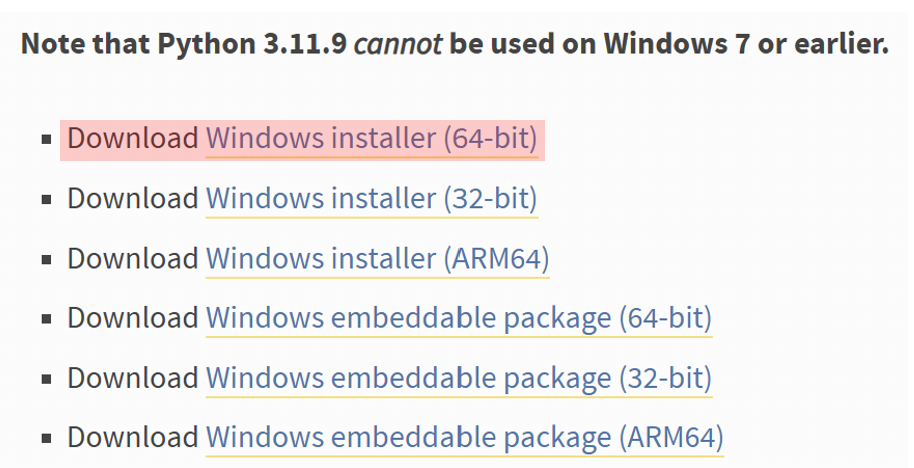
최신 Python 버전은 라이브러리 호환성 문제가 발생할 수 있으므로, 본 환경에서는 검증된 하위 버전을 사용하는 것이 바람직하다.
1-2. Windows 환경에서 Python 실행 환경 구성 요소
Python 설치 시 코드 실행 환경과 표준 라이브러리, 패키지 관리 도구를 포함한 Python 실행 시스템이 함께 설치된다.
- 실행 환경 (python.exe)
- 표준 라이브러리
- pip / venv
1-3. Windows 환경에서 Python 개발을 위한 IDE 선택
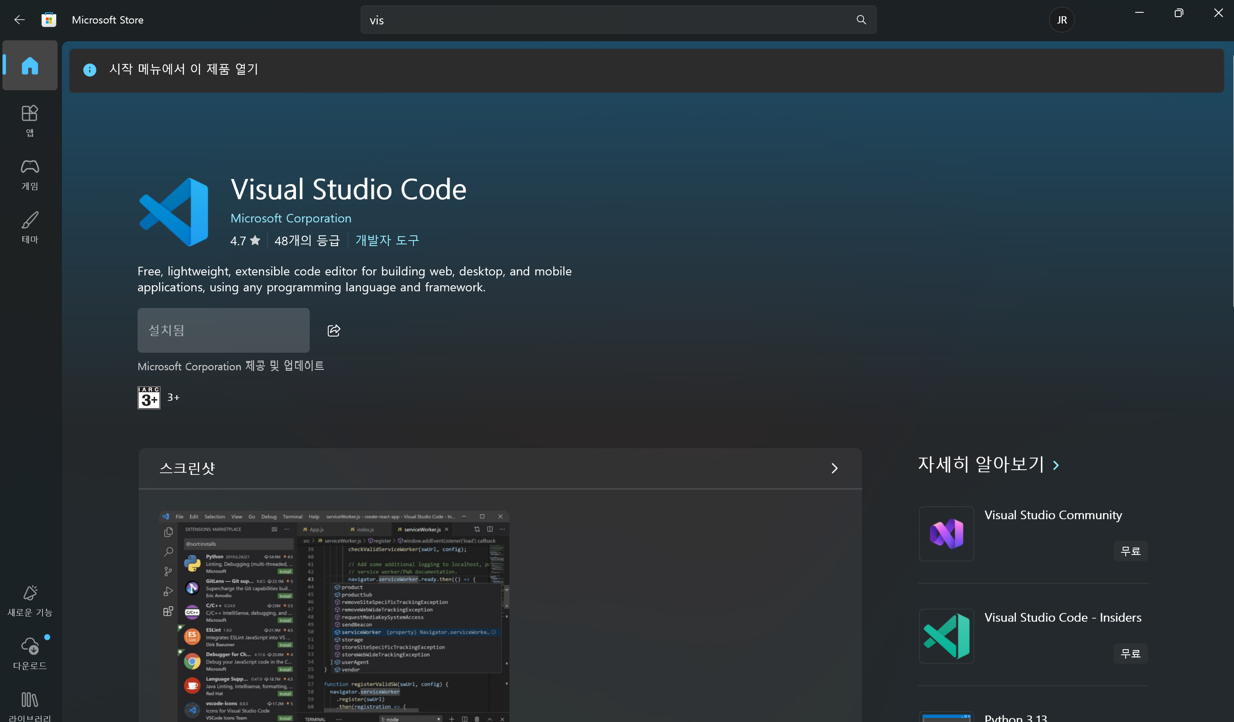
Visual Studio Code 와 같은 IDE를 사용하면 Python 파일을 보다 직관적으로 실행하고 개발 환경을 통합적으로 관리할 수 있다.
1-4. IDE 확장 기능을 활용한 Python 개발 환경 보강
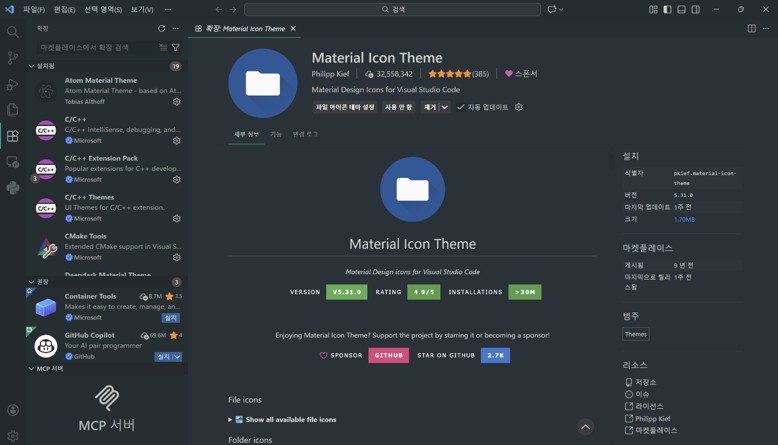
Visual Studio Code에서는 확장 기능을 통해 Python 개발에 필요한 도구들을 추가로 설치할 수 있다.
1-5. Windows 단독 환경에서의 Python 코드 실행 및 작업 디렉터리 구성
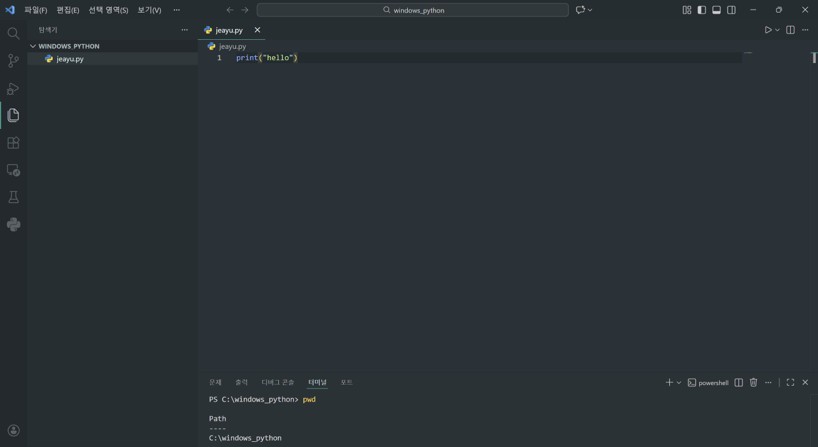
일반적으로 C 드라이브 하위에 별도의 작업 폴더를 생성하여 사용하는 것이 경로 및 권한 문제를 줄이는 데 도움이 된다.
2장: WSL을 이용한 Linux(Ubuntu) 기반 개발 환경 구성 (선택사항)
2-1. WSL 기반 Linux(Ubuntu) 개발 환경의 전체 구성 구조
Windows
├─ PowerShell (윈도우 터미널)
│  └─ WSL 진입
│     └─ Ubuntu (리눅스)
│        ├─ python3
│        └─ jupyter / numpy / matplotlib
└─ VS Code (편집기 + 터미널 UI)
2-2. PowerShell · WSL · Ubuntu의 역할과 관계
PowerShell은 Windows 터미널이고 WSL은 그 안에서 Linux를 실행해주는 환경이며 Ubuntu는 WSL 위에서 돌아가는 Linux이다.
터미널은 명령어를 입력해 프로그램을 실행하는 창이다.
2-3. Windows 가상화 기능을 이용한 WSL 실행 방식
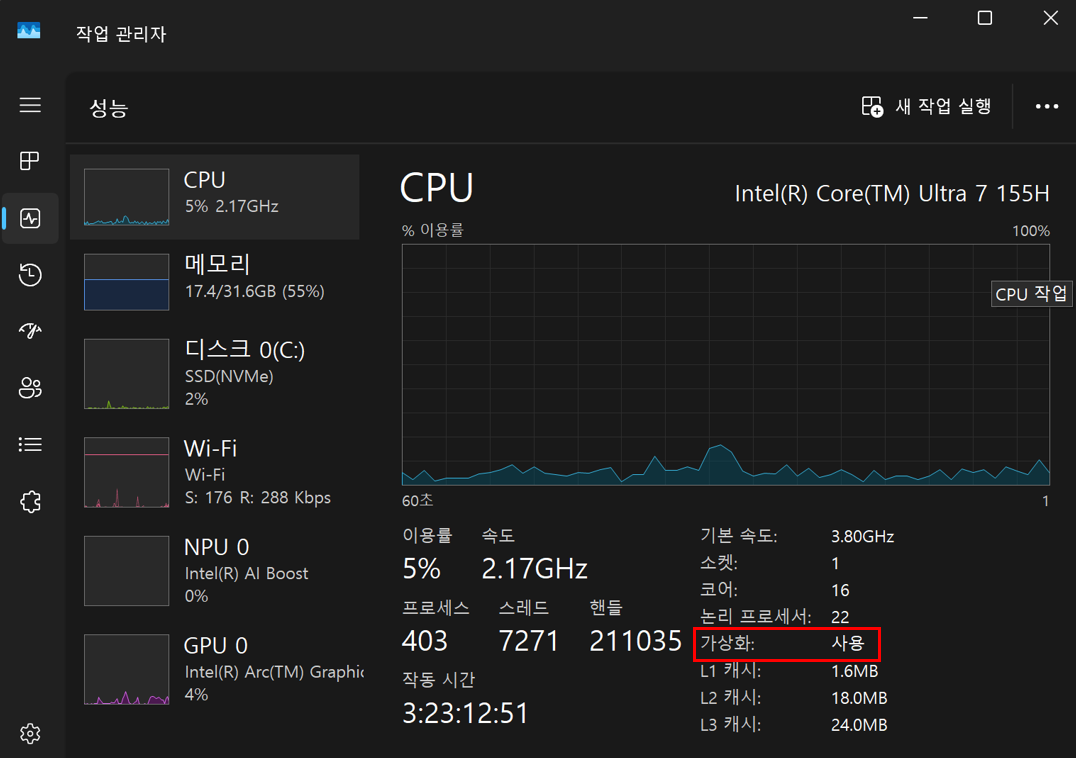
WSL은 Windows의 가상화 기능을 이용하여 Linux(Ubuntu) 환경을 실행한다.
2-4. WSL 사용을 위한 Windows 기능 활성화
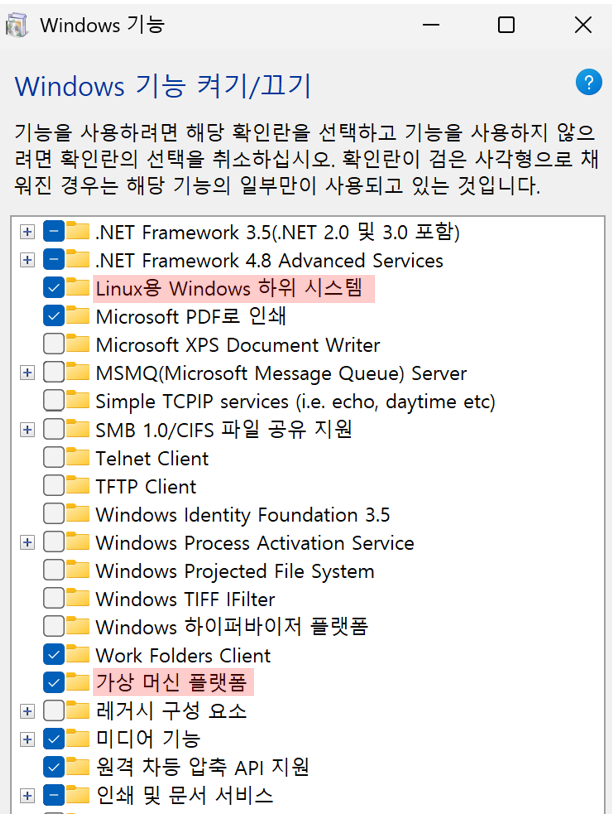
WSL 사용을 위해 Windows 기능에서 ‘Linux용 Windows 하위 시스템’과 ‘가상 머신 플랫폼’을 활성화한다. (재부팅 필요)
2-5.1. Microsoft Store를 통한 Ubuntu 설치
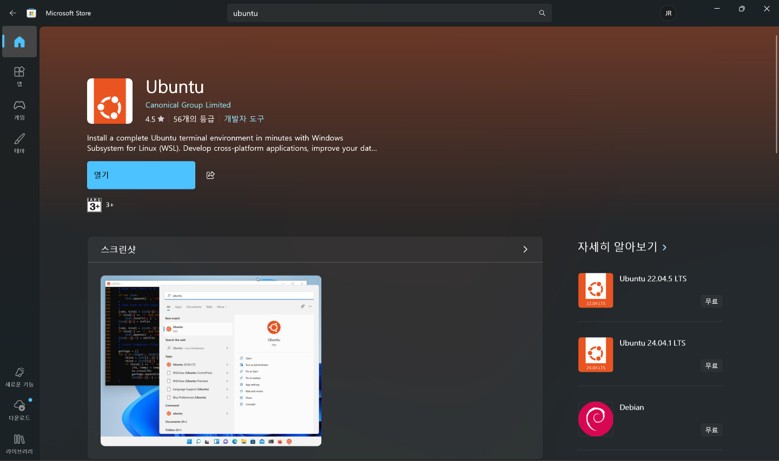
Microsoft Store를 통해 설치한 Ubuntu는 WSL 기반으로 실행되는 Linux(Ubuntu)이며 별도의 WSL 설치 과정은 필요하지 않다.
2-5.2. PowerShell 명령을 이용한 WSL 및 Ubuntu 설치
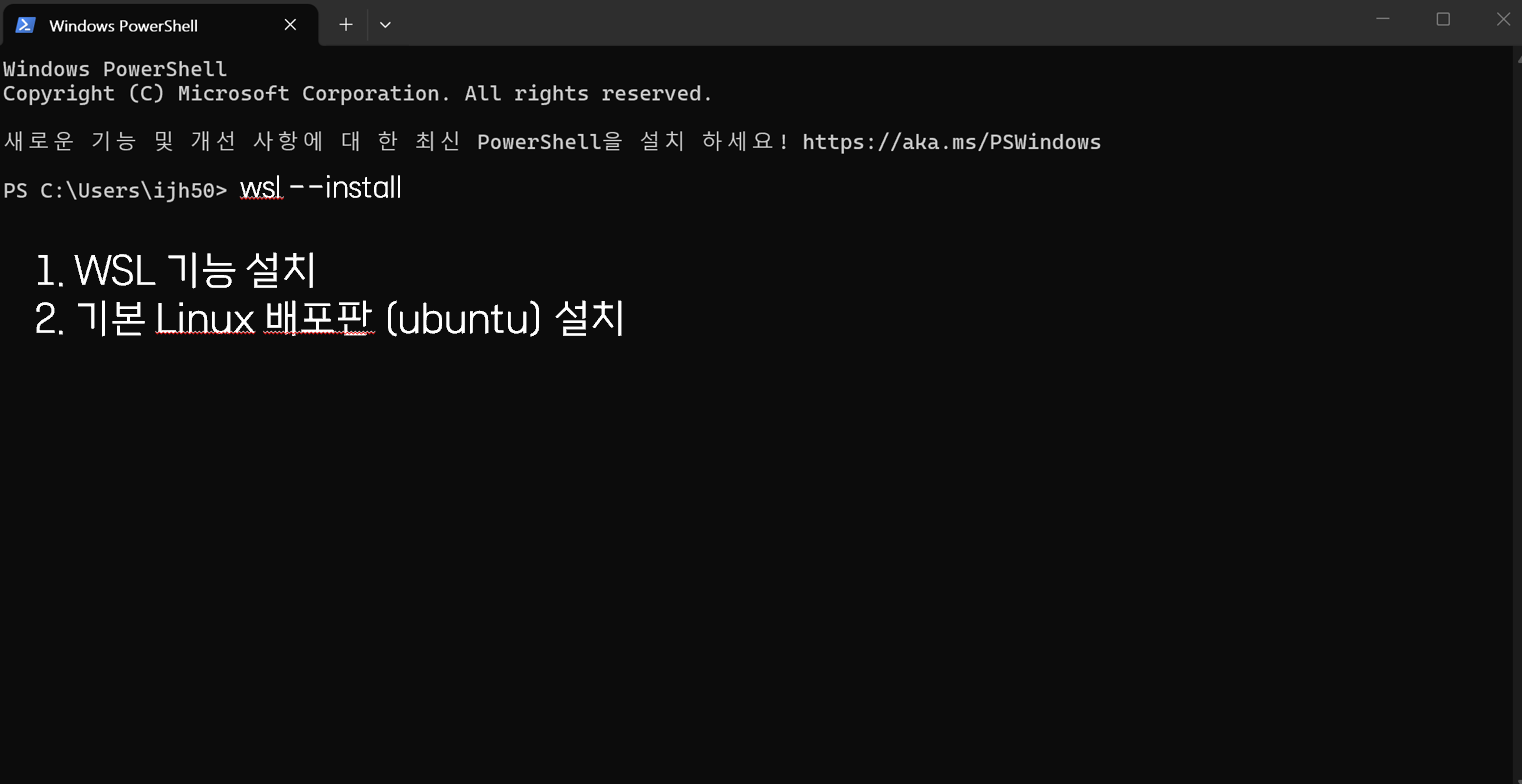
2-5.3. WSL 배포판 확인 및 실행

*는 기본(default) WSL 배포판을 뜻한다.
wsl
아무 옵션 없이 실행하면 *가 붙은 배포판이 자동 실행된다.
2-6. Ubuntu 최초 실행과 bash 터미널 환경 구성

Ubuntu 최초 실행 시 Linux 사용자 계정이 생성되며 bash 터미널 환경이 준비된다.
bash는 Linux 기본 쉘로 Windows의 PowerShell과 유사한 역할을 한다.
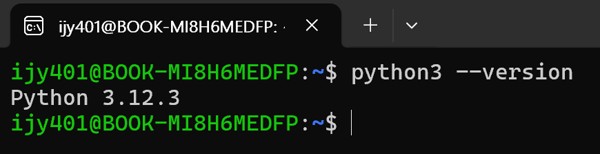
Ubuntu에는 이미 시스템 Python이 존재한다.
2-7. Ubuntu 환경에서의 작업 디렉터리 생성
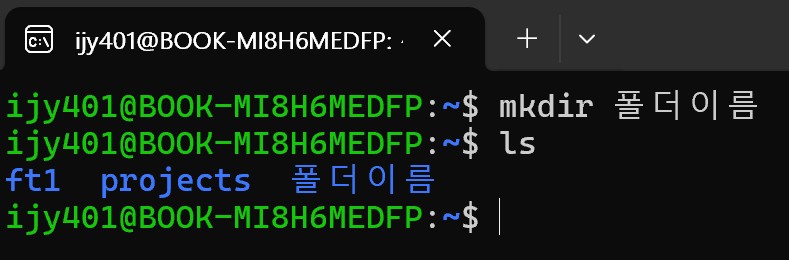
폴더를 생성하여 작업 공간을 구성한다.
2-8. Ubuntu 기반 개발 환경의 패키지 및 Python 관리 전략
Ubuntu 환경에서는 apt를 사용하여 필요한 프로그램을 설치한다.
다른 Python 버전이 필요하면 별도로 설치한 뒤 venv를 생성하여 프로젝트별로 관리한다.
가상환경(venv)은 독립적인 실행 및 라이브러리 환경을 제공하여 충돌을 방지한다.
2-9. Python 가상환경(venv)을 이용한 프로젝트별 환경 분리
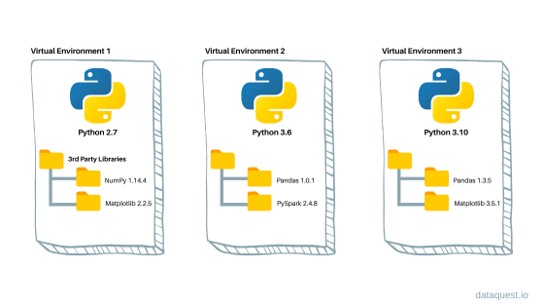
Python 라이브러리는 venv 활성화 후 pip로 설치한다.
이를 통해 프로젝트별 라이브러리를 분리하고 시스템 Python과의 충돌을 방지할 수 있다.
출처:
https://kangmoo.github.io/posts/python-venv/
2-10. VS Code에서 WSL(Ubuntu) 개발 환경 연결
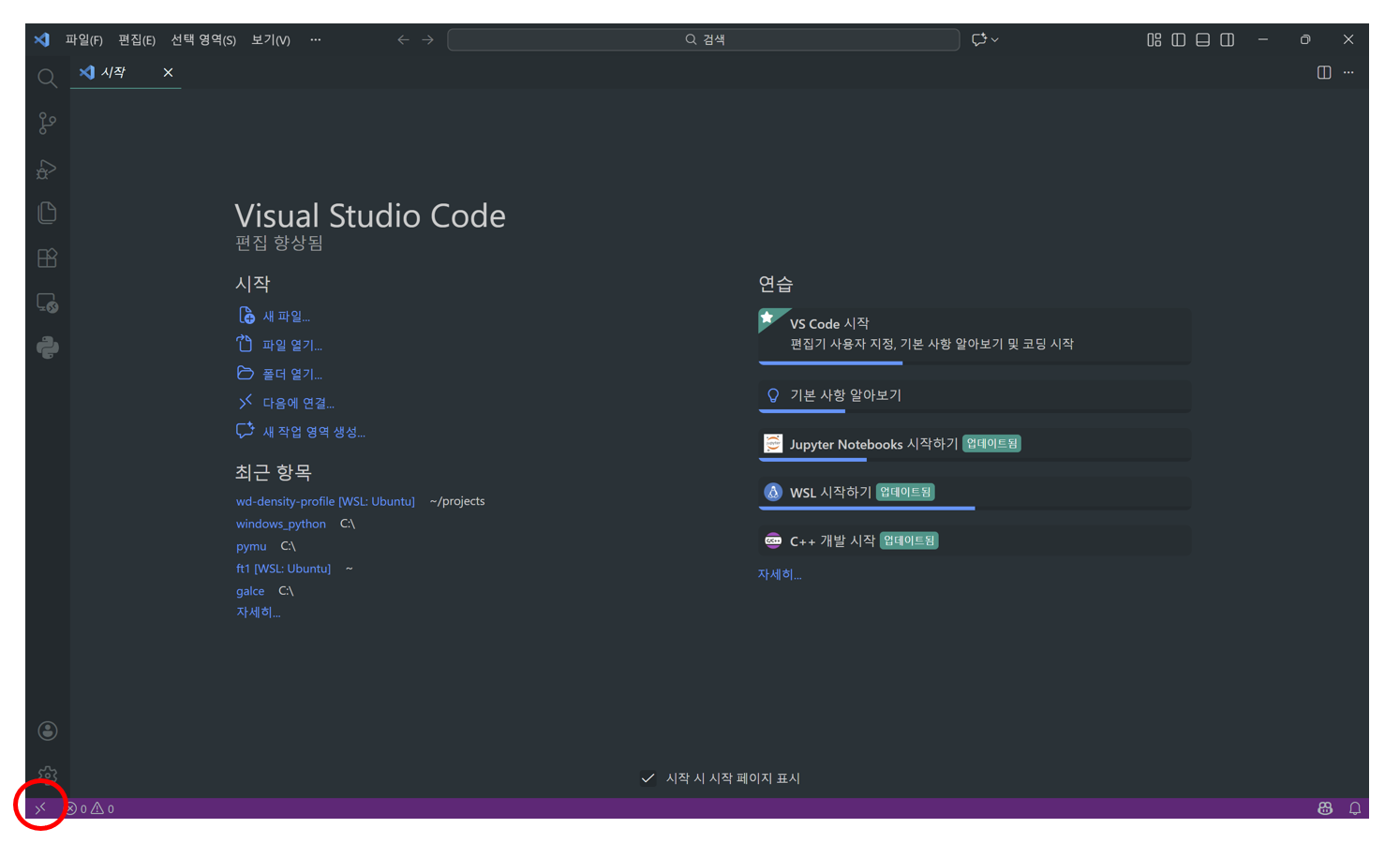
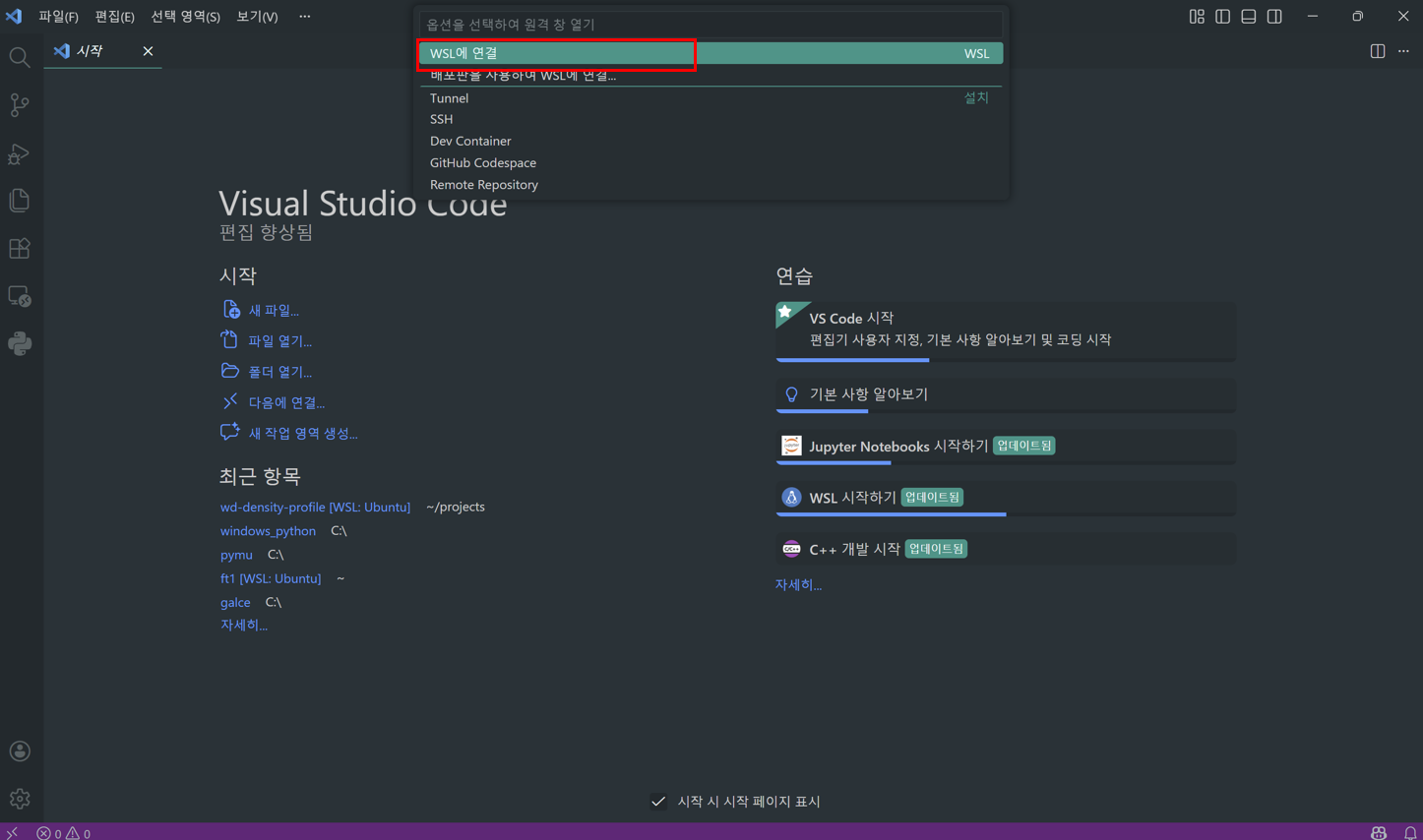
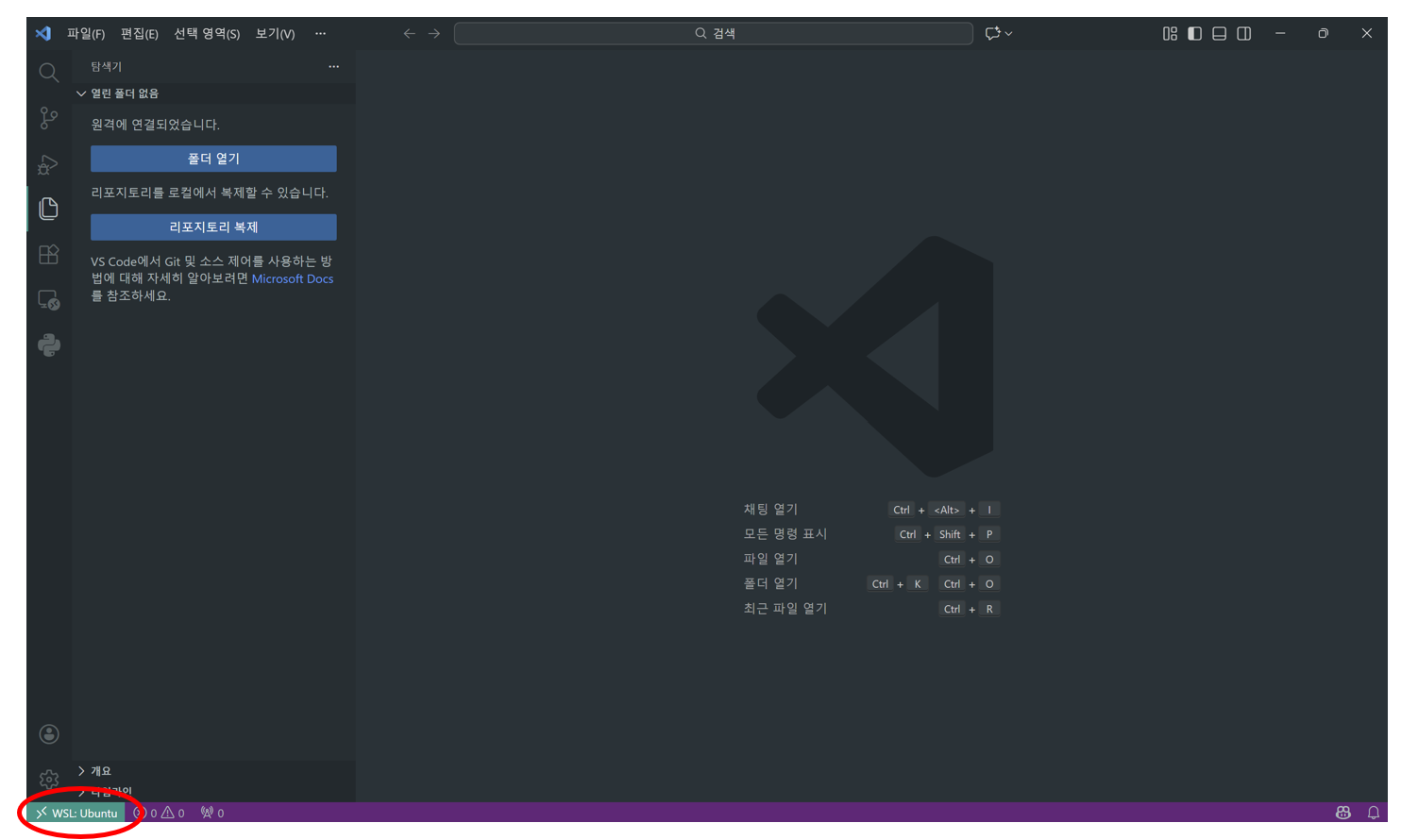
WSL(Ubuntu) 환경에 연결된 VS Code에서 그대로 개발이 가능하다.